Tutorial Router Mikrotik Lengkap

This is default featured slide 1 title

Go to Blogger edit html and find these sentences.Now replace these sentences with your own descriptions.This theme is Bloggerized by Lasantha Bandara - Premiumbloggertemplates.com.

This is default featured slide 2 title

Go to Blogger edit html and find these sentences.Now replace these sentences with your own descriptions.This theme is Bloggerized by Lasantha Bandara - Premiumbloggertemplates.com.

This is default featured slide 3 title

Go to Blogger edit html and find these sentences.Now replace these sentences with your own descriptions.This theme is Bloggerized by Lasantha Bandara - Premiumbloggertemplates.com.

This is default featured slide 4 title

Go to Blogger edit html and find these sentences.Now replace these sentences with your own descriptions.This theme is Bloggerized by Lasantha Bandara - Premiumbloggertemplates.com.

This is default featured slide 5 title

Go to Blogger edit html and find these sentences.Now replace these sentences with your own descriptions.This theme is Bloggerized by Lasantha Bandara - Premiumbloggertemplates.com.

Friday, 1 March 2013

Tutorial Cara Belajar Mikrotik tanpa RouterBoard dengan VMWare

Tutorial Cara Belajar Mikrotik tanpa RouterBoard dengan VMWare - Bagi anda yang ingin belajar Mikrotik tapi tidak punya Router Board nya ga usah kuatir, karena kita masih bisa belajar mikrotik dengan menggunakan file iso Mikrotik. Jadi sebenarnya Mikrotik itu adalah Linux yang dibuat khusus untuk Router. Sehingga kita ga perlu punya router board nya, yang penting punya software Mikrotik nya dalam bentuk file ISO. File ISO Mikrotik ini bisa dijalankan di PC bekas (Baca Artikel sebelumnya : Tutorial Cara Instalasi Mikrotik RouterOS). Namun kali ini kita akan install tanpa PC bekas tambahan yaitu dengan menjalankan menggunakan Virtual Machine seperti VMWare Player, VMware Workstation, Virtual Box, dll.


Kemudian dari VM itu kita koneksikan ke Winbox. Tinggal kita otak-atik aja deh mikrotiknya, experimen buat belajar Mikrotik :). Oke langsung aja ya ke caranya, berikut hal-hal yang dibutuhkan untuk Belajar Mikrotik tanpa Perlu Punya Router Board Mikrotik :
  • Komputer/Laptop
  • File ISO Mikrotik
  • Virtual Machine (saya menggunakan VMWare Workstation)
  • Semangat untuk belajar dengan hal yang agak ribet menyenangkan :D
Nah kalo hal-hal di atas udah terpenuhi, kita langsung aja ke langkah-langkah nya :

Proses Instalasi ISO Mikrotik OS

1. Download file ISO Mikrotik nya. Kalian bisa download disini (Udah termasuk lisensi level 6. Mohon gunakan HANYA UNTUK TUJUAN BELAJAR SAJA!)

2. Jalankan ISO Mikrotik nya di Virtual Machine. Dalam hal ini saya menggunakan VMWare Workstation. Ketika membuat Harddisk baru di VM nya kasih space kecil aja misal 200MB, karena Mikrotik ini ga butuh space banyak kok. Biar Harddisk kalian ga cepet abis ;)

3. Jalankan VM Mikrotik nya, dan lakukan proses instalasi Mikrotik dengan memilih (check) semua pilihan yang ada dengan tombol 'a'. Kalo udah dicentang semua tekan tombol 'i' untuk meginstall Mikrotik.
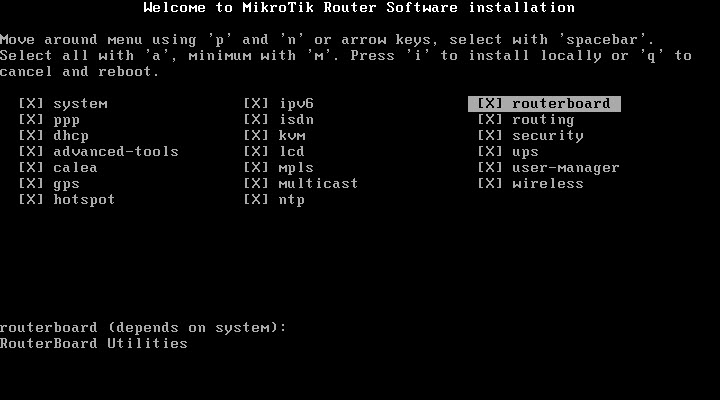
4. Tunggu bentar sampe proses instalasi nya selesai. Sabar yahh, cuma bentar kok ;) Kalo udah selesai tekan tombol Enter untuk reboot

Konfigurasi Jaringan

1. Setelah proses instalasi Mikrotik OS nya selesai, coba masuk ke system Mikrotik nya. Masukkan user login : admin dan password : 'kosongin aja'

2. Selamat anda sudah berhasil masuk system Mikrotik di VM. Disini kita cuma bisa memasukkan perintah berbasis text aja, ga ada mode GUI nya. Sekarang kita mulai konfigurasi jaringan nya agar bisa terkoneksi ke jaringan lokal PC terutama biar bisa buka Winbox. Silakan Download Winbox disini.

3. Pada VM nya masuk ke settings, rubah Network Adapter nya ke custom VMNet1. Untuk yang pake VM lain macam Virtual Box silakan menyesuaikan aja ya.

4. Selanjutnya coba buka Winbox, cek apakah udah terdeteksi Mikrotik nya. Kalo udah langsung login aja pake data login yang sama. Kalo ga bisa login coba cek lagi konfigurasi jaringannya. Disable aja Adapter VMnet8 biar ga bingung Winbox nya.


5. Pada Winbox nya cuma ada 1 interface yaitu Ether 1 doang, jadi lumayan ribet sebenarnya karena biasanya kita praktek pake wlan dan disitu ga ada wlan nya karena memang secara fisik di VMWare ga punya interface wireless. Jadi ya kita cuma bisa pake Ether 1 aja.

6. Tapi gapapa, kita masih bisa nambah Virtual Ethernet buat membantu kerja kita nanti kalo mau nyoba bikin hotspot biar bisa masuk ke user manager hotspot nya.

7. Alokasikan IP address buat Ether 1 misal : 192.168.1.1/24 Alokasikan juga IP address satu jaringan untuk Adapter VMnet1 nya biar bisa konek ke hotspot nya di browser.

Dari semua tutorial di atas sangat dimungkinkan sekali untuk kondisi error. Karena memang kita tidak punya Mikrotik nya secara fisik, hanya menjalankannya secara virtual, sehingga kesalahan mungkin saja terjadi.

Untuk lebih mudahnya, silakan gunakan cara terbaru untuk Balajar Mikrotik Tanpa RouterBoard dengan menggunakan GNS3 (Mikrotik Packet Tracer) :

Belajar Mikrotik tanpa RouterBoard Menggunakan GNS3

 
Demikianlah artikel Tutorial Cara Belajar Mikrotik tanpa RouterBoard dengan VMWare yang saya repost dari web saya rizkyagung.net. Selamat mencoba dan semoga bermanfaat :)
Share:

Tutorial Cara Belajar Mikrotik tanpa RouterBoard dengan VMWare

Tutorial Cara Belajar Mikrotik tanpa RouterBoard dengan VMWare - Bagi anda yang ingin belajar Mikrotik tapi tidak punya Router Board nya ga usah kuatir, karena kita masih bisa belajar mikrotik dengan menggunakan file iso Mikrotik. Jadi sebenarnya Mikrotik itu adalah Linux yang dibuat khusus untuk Router. Sehingga kita ga perlu punya router board nya, yang penting punya software Mikrotik nya dalam bentuk file ISO. File ISO Mikrotik ini bisa dijalankan di PC bekas (Baca Artikel sebelumnya : Tutorial Cara Instalasi Mikrotik RouterOS). Namun kali ini kita akan install tanpa PC bekas tambahan yaitu dengan menjalankan menggunakan Virtual Machine seperti VMWare Player, VMware Workstation, Virtual Box, dll.


Kemudian dari VM itu kita koneksikan ke Winbox. Tinggal kita otak-atik aja deh mikrotiknya, experimen buat belajar Mikrotik :). Oke langsung aja ya ke caranya, berikut hal-hal yang dibutuhkan untuk Belajar Mikrotik tanpa Perlu Punya Router Board Mikrotik :
  • Komputer/Laptop
  • File ISO Mikrotik
  • Virtual Machine (saya menggunakan VMWare Workstation)
  • Semangat untuk belajar dengan hal yang agak ribet menyenangkan :D
Nah kalo hal-hal di atas udah terpenuhi, kita langsung aja ke langkah-langkah nya :

Proses Instalasi ISO Mikrotik OS

1. Download file ISO Mikrotik nya. Kalian bisa download disini (Udah termasuk lisensi level 6. Mohon gunakan HANYA UNTUK TUJUAN BELAJAR SAJA!)

2. Jalankan ISO Mikrotik nya di Virtual Machine. Dalam hal ini saya menggunakan VMWare Workstation. Ketika membuat Harddisk baru di VM nya kasih space kecil aja misal 200MB, karena Mikrotik ini ga butuh space banyak kok. Biar Harddisk kalian ga cepet abis ;)

3. Jalankan VM Mikrotik nya, dan lakukan proses instalasi Mikrotik dengan memilih (check) semua pilihan yang ada dengan tombol 'a'. Kalo udah dicentang semua tekan tombol 'i' untuk meginstall Mikrotik.
4. Tunggu bentar sampe proses instalasi nya selesai. Sabar yahh, cuma bentar kok ;) Kalo udah selesai tekan tombol Enter untuk reboot

Konfigurasi Jaringan

1. Setelah proses instalasi Mikrotik OS nya selesai, coba masuk ke system Mikrotik nya. Masukkan user login : admin dan password : 'kosongin aja'

2. Selamat anda sudah berhasil masuk system Mikrotik di VM. Disini kita cuma bisa memasukkan perintah berbasis text aja, ga ada mode GUI nya. Sekarang kita mulai konfigurasi jaringan nya agar bisa terkoneksi ke jaringan lokal PC terutama biar bisa buka Winbox. Silakan Download Winbox disini.

3. Pada VM nya masuk ke settings, rubah Network Adapter nya ke custom VMNet1. Untuk yang pake VM lain macam Virtual Box silakan menyesuaikan aja ya.

4. Selanjutnya coba buka Winbox, cek apakah udah terdeteksi Mikrotik nya. Kalo udah langsung login aja pake data login yang sama. Kalo ga bisa login coba cek lagi konfigurasi jaringannya. Disable aja Adapter VMnet8 biar ga bingung Winbox nya.


5. Pada Winbox nya cuma ada 1 interface yaitu Ether 1 doang, jadi lumayan ribet sebenarnya karena biasanya kita praktek pake wlan dan disitu ga ada wlan nya karena memang secara fisik di VMWare ga punya interface wireless. Jadi ya kita cuma bisa pake Ether 1 aja.

6. Tapi gapapa, kita masih bisa nambah Virtual Ethernet buat membantu kerja kita nanti kalo mau nyoba bikin hotspot biar bisa masuk ke user manager hotspot nya.

7. Alokasikan IP address buat Ether 1 misal : 192.168.1.1/24 Alokasikan juga IP address satu jaringan untuk Adapter VMnet1 nya biar bisa konek ke hotspot nya di browser.

Praktek Membuat HOTSPOT

1. Nah kalo koneksi jaringan nya uda beres, kita udah bisa nyoba praktek nih bikin hotspot sendiri walaupun cuma modal 1 interface ether doang. Tapi setidaknya kita masih bisa membuat Virtual Ethernet buat bantuan.

2. Oke, buat Virtual Ethernet dulu aja biar bisa dipake buat masuk ke User Manager Mikrotik nya nanti. Interface -> add -> Virtual Ethernet -> Ok. Jangan lupa diberi IP address yang satu jaringan sama Ether 1 ya, misal : 192.168.1.5/24


3. Selanjutnya buat Hotspot via IP -> hotspot -> Hotspot Setup -> ikuti langkah-langkah wizard nya

4. Kalo udah coba cek hotspotnya udah jalan apa belum. Akses alamat ip ether 1 tadi http://192.168.1.1 dari browser PC. Kalo muncul halaman login mikrotik berarti hostpot udah jadi. Silakan login dengan username dan password yang tadi dibuat.

5. Untuk selanjutnya silakan kalian berexperimen sendiri. Kalian bisa kembangkan untuk membuat Radius Server dengan mengakses User Manager di IP virtual ethernet tadi misal : http://192.168.1.5/usermgr

Dari semua tutorial di atas sangat dimungkinkan sekali untuk kondisi error. Karena memang kita tidak punya Mikrotik nya secara fisik, hanya menjalankannya secara virtual, sehingga kesalahan mungkin saja terjadi. Saya sendiri butuh waktu berjam-jam untuk bisa mengakses user manager, karena sering nya alamat itu tidak bisa diakses :(. Jadi disinilah kita harus sabar dan mau mencari solusi dari semua masalah itu, karena dibalik semua masalah pasti ada jalan keluarnya, dan dari itu semua kita akan mendapat pembelajaran nya :).


Demikianlah artikel Tutorial Cara Belajar Mikrotik tanpa RouterBoard dengan VMWare yang saya repost dari web saya RizkyAgung.com. Selamat mencoba dan semoga bermanfaat :)
Share:

Tutorial Cara Instalasi Mikrotik RouterOS di PC

Tutorial Cara Instalasi Mikrotik RouterOS - Jika anda membeli RouterBoard Mikrotik biasanya sudah langsung bisa digunakan tanpa perlu lagi melakukan instalasi RouterOS, tinggal memasukkan lisensi saja. Namun jika anda tidak ingin menggunakan RouterBoard atau hanya ingin menggunakan PC sebagai Mikrotik tentunya anda harus melakukan instalasi mikrotik ke PC dulu. Nah, ada beberapa cara install Mikrotik ke PC. Mikrotik dapat di install di PC dengan menggunakan beberapa cara, yaitu:
  1. ISO Image; menggunakan Compact Disc (CD) instalasi. Silakan download file berekstensi .ISO yang tersedia dan kamu harus “membakarnya” ke dalam media CD kosong.
     
  2. NetInstall; melalui jaringan komputer (LAN) dengan Satu Disket, atau menggunakan Ethernet yang mendukung proses menyalakan komputer (booting) komputer melalui Ethernet Card. NetInstall dapat dilakukan pada sistem operasi Windows 95/98/NT4/2000/XP.
     
  3. Mikrotik Disk Maker; membutuhkan beberapa buah disket ukuran 3,5″ yang nant inya akan disalin pada hard disk saat instalasi dilakukan. Dengan menggunakan tools FloppyMaker.exe.
Dari ketiga cara tersebut, cara pertama yang menggunakan CD ISO image yang paling populer dan paling banyak digunakan. Jadi kali ini kita akan membahas cara yang pertama dulu. Cara instalasi Mikrotik menggunakan ISO image memang cukup mudah dilakukan. Anda hanya perlu mendownload file ISO Mikrotik RouterOS, burn ke CD, boot ke CD itu dan install Mikrotik nya. Oke Sekarang kita akan mulai bahas cara install mikrotik RouterOS di PC, silakan simak cara berikut ini :
  1. Download file ISO Mikrotik nya. Kalian bisa download disini (Udah termasuk lisensi level 6. Mohon gunakan HANYA UNTUK TUJUAN BELAJAR SAJA!)
  2. Burn file ISO nya ke CD.
  3. Masukkan cd mikrotik ke dalam cd/dvd room.
  4. Setting bios komputer anda, pada booting awal (first boot)nya adalah cd/dvd room anda.
  5. Setelah di setting maka komputer anda akan booting pertama kale ke cd/dvd room anda. Jika berhasil maka akan muncul tampilan seperti dibawah ini.
  6. Lakukan proses instalasi Mikrotik dengan memilih (check) semua pilihan yang ada dengan tombol ‘a‘. Kalo udah dicentang semua tekan tombol ‘i’ untuk meginstall Mikrotik.
  7. Tunggu bentar sampe proses instalasi nya selesai. Sabar yahh, cuma bentar kok.  Kalo udah selesai tekan tombol Enter untuk reboot
     
  8. Setelah komputer anda restart maka anda akan diminta untuk check disk atau tidak. Klik tombol “Y” untuk menyetujui, atau klik tombol “N” untuk tidak menyetujui. 
  9. Setelah itu akan muncul tampilan login. “admin” (tanpa tanda petik) pada Mikrotik Login. Dan pada password enter aja. karena password defaultnya tidak ada password
  10. Jika berhasil maka akan muncul gambar tampilan awal mikrotik (lihat gambar dibawah ini). Menandakan anda telah berhasil menginstal mikrotik.
Sekarang Mikrotik RouterOS nya sudah terinstall di PC anda. Namun mikrotik nya hanya bisa digunakan selama 24 jam saja karena masih dalam masa trial. Untuk bisa membuatnya full version menggunakan lisensi level 6, perlu dilakukan registrasi lisensi dulu. File lisensi level 6 nya sudah ada di paket ISO sebelumnya. Silakan cari file nya.

Cara Registrasi Lisensi Mikrotik :

  1. Koneksikan PC Mikrotik nya dengan PC lainnya atau Laptop anda menggunakan kabel UTP.
  2. Buka Winbox (Jika belum punya Winbox silakan download Winbox disini)
  3. Login ke Mikrotik menggunakan Winbox.
  4. Di halaman utama Winbox “RouterOs Welcome” dengan berita  router anda tidak memiliki key dan router akan di stop dalam waktu 23 jam 50 menit. 
  5. Di halam Utama Winbox klik  “System” dan klik “Licence”
  6. Kemudian klik "Import Key" dan pilih file lisensi level 6 yang ada di folder ISO tadi
  7. Router  now? klik “OK” maka router akan restart dan disconnect. 
  8. Login lagi ke Mikrotik nya via Winbox, buka menu System --> License --> Maka akan muncul tampilan bahwa Mikrotik sudah berhasil diregistrasi dengan lisensi level 6.
Selamat sekarang Mikrotik Anda lisensi nya sudah menjadi level 6. Anda dapat mencoba menyeting Mikrotik PC anda ini dengan Tutorial Mikrotik Indonesia yang ada di blog ini. Selamat mencoba :)
Share:

Tutorial Cara Instalasi Mikrotik RouterOS di PC

Tutorial Cara Instalasi Mikrotik RouterOS - Jika anda membeli RouterBoard Mikrotik biasanya sudah langsung bisa digunakan tanpa perlu lagi melakukan instalasi RouterOS, tinggal memasukkan lisensi saja. Namun jika anda tidak ingin menggunakan RouterBoard atau hanya ingin menggunakan PC sebagai Mikrotik tentunya anda harus melakukan instalasi mikrotik ke PC dulu. Nah, ada beberapa cara install Mikrotik ke PC. Mikrotik dapat di install di PC dengan menggunakan beberapa cara, yaitu:
  1. ISO Image; menggunakan Compact Disc (CD) instalasi. Silakan download file berekstensi .ISO yang tersedia dan kamu harus “membakarnya” ke dalam media CD kosong.
     
  2. NetInstall; melalui jaringan komputer (LAN) dengan Satu Disket, atau menggunakan Ethernet yang mendukung proses menyalakan komputer (booting) komputer melalui Ethernet Card. NetInstall dapat dilakukan pada sistem operasi Windows 95/98/NT4/2000/XP.
     
  3. Mikrotik Disk Maker; membutuhkan beberapa buah disket ukuran 3,5″ yang nant inya akan disalin pada hard disk saat instalasi dilakukan. Dengan menggunakan tools FloppyMaker.exe.
Dari ketiga cara tersebut, cara pertama yang menggunakan CD ISO image yang paling populer dan paling banyak digunakan. Jadi kali ini kita akan membahas cara yang pertama dulu. Cara instalasi Mikrotik menggunakan ISO image memang cukup mudah dilakukan. Anda hanya perlu mendownload file ISO Mikrotik RouterOS, burn ke CD, boot ke CD itu dan install Mikrotik nya. Oke Sekarang kita akan mulai bahas cara install mikrotik RouterOS di PC, silakan simak cara berikut ini :
  1. Download file ISO Mikrotik nya. Kalian bisa download disini (Udah termasuk lisensi level 6. Mohon gunakan HANYA UNTUK TUJUAN BELAJAR SAJA!)
  2. Burn file ISO nya ke CD.
  3. Masukkan cd mikrotik ke dalam cd/dvd room.
  4. Setting bios komputer anda, pada booting awal (first boot)nya adalah cd/dvd room anda.
  5. Setelah di setting maka komputer anda akan booting pertama kale ke cd/dvd room anda. Jika berhasil maka akan muncul tampilan seperti dibawah ini.
  6. Lakukan proses instalasi Mikrotik dengan memilih (check) semua pilihan yang ada dengan tombol ‘a‘. Kalo udah dicentang semua tekan tombol ‘i’ untuk meginstall Mikrotik.
  7. Tunggu bentar sampe proses instalasi nya selesai. Sabar yahh, cuma bentar kok.  Kalo udah selesai tekan tombol Enter untuk reboot
     
  8. Setelah komputer anda restart maka anda akan diminta untuk check disk atau tidak. Klik tombol “Y” untuk menyetujui, atau klik tombol “N” untuk tidak menyetujui. 
  9. Setelah itu akan muncul tampilan login. “admin” (tanpa tanda petik) pada Mikrotik Login. Dan pada password enter aja. karena password defaultnya tidak ada password
  10. Jika berhasil maka akan muncul gambar tampilan awal mikrotik (lihat gambar dibawah ini). Menandakan anda telah berhasil menginstal mikrotik.
Sekarang Mikrotik RouterOS nya sudah terinstall di PC anda. Namun mikrotik nya hanya bisa digunakan selama 24 jam saja karena masih dalam masa trial. Untuk bisa membuatnya full version menggunakan lisensi level 6, perlu dilakukan registrasi lisensi dulu. File lisensi level 6 nya sudah ada di paket ISO sebelumnya. Silakan cari file nya.

Cara Registrasi Lisensi Mikrotik :

  1. Koneksikan PC Mikrotik nya dengan PC lainnya atau Laptop anda menggunakan kabel UTP.
  2. Buka Winbox (Jika belum punya Winbox silakan download Winbox disini)
  3. Login ke Mikrotik menggunakan Winbox.
  4. Di halaman utama Winbox “RouterOs Welcome” dengan berita  router anda tidak memiliki key dan router akan di stop dalam waktu 23 jam 50 menit. 
  5. Di halam Utama Winbox klik  “System” dan klik “Licence”
  6. Kemudian klik "Import Key" dan pilih file lisensi level 6 yang ada di folder ISO tadi
  7. Router  now? klik “OK” maka router akan restart dan disconnect. 
  8. Login lagi ke Mikrotik nya via Winbox, buka menu System --> License --> Maka akan muncul tampilan bahwa Mikrotik sudah berhasil diregistrasi dengan lisensi level 6.
Selamat sekarang Mikrotik Anda lisensi nya sudah menjadi level 6. Anda dapat mencoba menyeting Mikrotik PC anda ini dengan Tutorial Mikrotik Indonesia yang ada di blog ini. Selamat mencoba :)
Share:

Tentang MikrotikIndo

MikrotikIndo.blogspot.com adalah sebuah blog yang dibuat sebagai sarana berbagi informasi, tips & trik, tutorial tentang Mikrotik. Semua artikel di blog ini sengaja ditulis dengan bahasa yang mudah dan simpel serta dibumbui dengan gambar screenshot yang jelas dan tanpa terlalu banyak menggunakan command line. Hal ini dimaksudkan agar artikel nya mudah dimengerti oleh semua orang termasuk teman-teman yang baru belajar Mikrotik. 

MikrotikIndo.blogspot.com bukanlah blog yang berhubungan dengan website Mikrotik Indonesia manapun, blog ini berdiri sendiri. Semua informasi yang ada di blog ini bersifat gratis dan dapat disebarluaskan dan di-copy dengan catatan memberi link ke sumber artikel nya.  

Blog MikrotikIndo.blogspot.com ini dikelola oleh seorang admin bernama Rizky Agung Pratama. Karena hanya seorang diri, sehingga kadang tidak punya cukup waktu untuk mengurus dan update artikel di blog ini. Oleh karena itu, saya sekalu admin mengajak teman-teman yang berminat berbagi ilmu tentang Mikrotik untuk bergabung menjadi tim admin di MikrotikIndo.blogspot.com.

Jika anda berminat silakan klik link berikut ini :

Salam,

Rizky Agung PratamaRizky Agung Pratama an Electrical boy from small city Banjarnegara. Just graduated from Diploma Electrical Engineering in Gadjah Mada University. Mikrotik MTCNA certified.
 
Share:

Tuesday, 26 February 2013

Download Winbox Mikrotik

Download Winbox Mikrotik - Apa itu Winbox? Berikut ini pengertian winbox. Winbox adalah sebuah utility yang digunakan untuk melakukan remote ke server mikrotik dalam mode GUI (Graphical User Interface). Jadi dengan ini anda tidak perlu repot-repot mengetikkan perintah-perintah Mikrotik, hanya tinggal klik saja. 


Jika Mikrotik diinstall pada PC, maka untuk mengkonfigurasi mikrotik dalam text mode melalui PC itu sendiri, sedangkan untuk mode GUI yang menggunakan winbox ini konfigurasi mikrotik melalui komputer client tentu saja dengan download winbox mikrotik dulu.

Mengkonfigurasi mikrotik melaui winbox ini lebih banyak digunakan karena selain penggunaannya yang mudah kita juga tidak harus menghapal perintah-perintah Mikrotik. Semua perintah itu sudah tersedia dalam bentuk Graphical Menu pada Winbox. Jadi tinggal pilih dan klik saja menu apa yang diinginkan. 

Fungsi Winbox

Fungsi utama winbox adalah untuk setting yang ada pada mikrotik, berarti tugas utama winbox adalah untuk menyetting atau mengatur mikrotik dengan GUI, atau tampilan dekstop 
fungsi winbox lebih rinci adalah
1. Setting mikrotik router
2. untuk setting bandwidth jaringan internet
3. untuk setting blokir sebuah situs
4. dan masih banyak yg lainnya.

Untuk mendapatkan winbox, anda bisa download Winbox atau bisa juga mendapatkan winbox dari mikrotik anda.

Caranya buka browser anda, tuliskan di address bar http://ipaddressrouter/winbox/winbox.exe 
Contoh : 
http://192.168.1.10/winbox/winbox.exe

atau Download Winbox Mikrotik disini.

Buka winbox nya maka akan muncul tampilan seperti ini :


Berikut ini adalah contoh tampilan Winbox :


Jika anda sudah Download Winbox Mikrotik, silakan anda praktekan Tutorial Mikrotik Indonesia yang ada di blog ini.

Share:

Belajar Mikrotik : Cara Akses Mikrotik

Belajar Mikrotik : Cara Akses Mikrotik - Perangkat Mikrotik dapat diakses dengan menggunakan berbagai media, dan cara akses Mikrotik nya pun berbeda-beda. Ada 4 cara mengakses MikroTik Router, antara lain :

1. Via Console/Command Mikrotik
Mikrotik bisa  kita akses langsung  via console/shell maupun remote akses menggunakan PUTTY (www.putty.nl). Caranya tinggal masukkan alamat IP Mikrotik ke kolom Host Name nya PuTTY.


Tips Command : "Manfaatkan auto complete" (mirip bash auto complete di linux) Tekan Tombol TAB di keyboard untuk mengetahui/melengkapi daftar perintah selanjutnya. Jadi perintah yang panjang tidak perlu kita ketik lagi, cukup ketikkan awal perintah itu, lalu tekan TAB-TAB maka otomatis Shell  akan menampilkan/melengkapi daftar perintah yang kita maksud.

Contoh:

Download Putty disini.

Cukup  ketikkan Ip Fir >>> lalu tekan TAB  >>> maka otomatis  shell akan melengkapi menjadi Ip Firewall. Lalu ketik “..” (titik dua) untuk kembali ke sub menu diatasnya, dan ketik “/“ untuk kembali ke root menu.

2. Via Web Browser
Mikrotik bisa juga di\akses via web/port 80 pada browser. Contoh : ketik di browser IP mikrotik kita: 192.168.1.10.


3. Via Winbox
Mikrotik  bisa  juga diakses/remote  menggunakan  tool  winbox (utility kecil di windows yang sangat praktis dan cukup mudah digunakan). Winbox merupakan tool untuk meremote Mikrotik yang paling populer karena selain mudah juga dapat menampilkan menu-menu pada Mikrotik secara GUI. Tampilan awal mengaktifkan winbox seperti ini : 


Winbox bisa mendeteksi mikrotik yang sudah di install asal masih dalam satu network, yaitu dengan mendeteksi MAC address dari ethernet yang terpasang di Mikrotik. Untuk bisa mengakses mikrotik menggunakan winbox bisa dengan menggunakan IP Address Mikrotik maupun MAC Address nya.

 Download Winbox disini.

4.    Via Telnet


Kita dapat me-remote MikroTik menggunakan telnet melalui program aplikasi ”command prompt” (cmd)  yang ada pada windows yang fitur Telnet nya sudah diaktifkan. Namun, penggunaan telnet tidak dianjurkan dalam jaringan karena masalah keamanannya.

Contoh :

Itulah tadi 4 cara dalam mengakses Mikrotik. Bagi anda yang sedang belajar Mikrotik bisa mencoba-coba menggunakan masing-masing cara di atas untuk latihan. Selamat Mencoba :)
Share:

statistics

Definition List